- 「おすすめ」を調べるたびに候補が増えて、どれを選べばいいか分からない!
- とりあえず有名なボットを入れたら、設定が多すぎて使いこなせなかった!
- 権限をどこまで渡していいか分からないまま、なんとなく入れてしまっている!
闇雲に入れ続けると、ボットが増えるほどサーバーの管理が重くなります。
ログの場所が分からなくなる。
同じ機能が複数ボットで動いて、通知が二重になる。
不要な権限を持ったボットがサーバーに残り続ける。
よく起きる問題です。
この記事では、Discordボットのおすすめを用途別に紹介します。
早見表でサーバーに必要な用途を絞り、管理系・日本語向け・読み上げ系それぞれの特徴を確認します。
今のサーバーに何を入れるべきか、逆に入れなくていいボットはどれかを判断できます。
目次
- 結論:目的別に選ぶDiscordボットおすすめ早見表
- 前提:Discordボットは入れすぎないほうがいい
- まず入れる前に:Discord公式のAutoModを設定する
- Discordボットおすすめ定番8選
- 日本語向けDiscordボットおすすめ8選
- 用途別のおすすめ組み合わせ
- Discordボットを入れるときの注意点
- よくある質問
- まとめ:Discordボットおすすめは日本語対応と用途で選ぶ
結論:目的別に選ぶDiscordボットおすすめ早見表
迷ったら、まずは用途で絞ります。
| 目的 | 候補 |
|---|---|
| 管理・モデレーション | Dyno / Carl-bot / ProBot |
| ロール付与 | Carl-bot / ProBot / Versa |
| 日本語読み上げ | shovel / VOICEVOX-読み上げさん / 読みちゃん |
| キャラ声・ゆっくり読み上げ | ずんだもんβ / ゆっくりボイス読み上げbot / よみあげたん! |
| 問い合わせ・チケット | Ticket Tool |
| サーバー分析 | Statbot |
| レベル機能・参加率アップ | MEE6 / Tatsu |
| 細かい自動化 | YAGPDB / Cube |
日本語サーバーなら、読み上げ系を1つ、管理系を1つ入れれば土台は整います。
必要に応じて、ロール系やチケット系を追加します。
前提:Discordボットは入れすぎないほうがいい
Discordボットは、人気だけで選ぶと失敗しやすいです。
有名なボットでも、サーバーに必要ない機能ばかりなら設定だけ増えます。
先に決めたいのは、主に次の4つです。
| 見るポイント | 確認すること |
|---|---|
| 目的 | 荒らし対策、ロール付与、読み上げ、問い合わせ対応、分析など |
| 権限 | 管理者権限を丸ごと渡す必要があるか |
| 無料範囲 | 使いたい機能が無料で足りるか |
| 管理のしやすさ | ダッシュボード、ログ、設定画面が分かりやすいか |
権限は特に注意が必要です。
招待時に管理者権限を求めるボットがあります。
何を任せるか決めずに管理者権限を渡すと、あとからどのボットが何をしているか追いにくくなります。
入れる前に「このボットに何を任せるのか」を決めておきます。
まず入れる前に:Discord公式のAutoModを設定する
厳密にはAutoMod(自動モデレーション)は外部ボットではありません。
ただ、荒らし対策やスパム対策をしたいなら、外部ボットより先にDiscord公式のAutoModを設定します。
AutoModは、次のような対策をDiscord側で処理します。
- キーワードフィルター
- スパム対策
- メンションスパム対策
投稿前に検知してブロックするため、外部ボットに頼るよりレスポンスが速いです。
特に次のようなサーバーでは、先に設定しておきます。
- 公開招待リンクを置いている
- 初参加メンバーが多い
- 宣伝、詐欺リンク、スパム投稿を防ぎたい
- モデレーターが常時見られるわけではない
AutoModで基本的な防御を作り、ログ・警告・ロール・チケットはボットに分担させます。
この組み合わせが、管理しやすい構成の基本です。
Discordボットおすすめ定番8選
ここから、用途別に候補を紹介します。
「これを全部入れればいい」という意味ではありません。
自分のサーバーに必要な用途だけ選びます。
Dyno:管理とモデレーションを広く任せたい人向け
Dynoは、サーバー管理とモデレーション向けの定番ボットです。
次の管理機能を1つにまとめたい場合に向いています。
- 荒らし対応
- ログ
- コマンド管理
- モジュール設定
ダッシュボードから設定できるため、コマンドだけで管理するより設定の見通しが立てやすいです。
主な担当機能は次のとおりです。
- モデレーション
- ログ管理
- 自動対応
- 管理コマンド
- 汎用的なサーバー管理
迷ったら、まずDynoかCarl-botのどちらかを入れます。
両方を入れると役割が重なるため、ログをどちらに任せるかを最初に決めておきます。
Carl-bot:リアクションロールとログをしっかり使いたい人向け
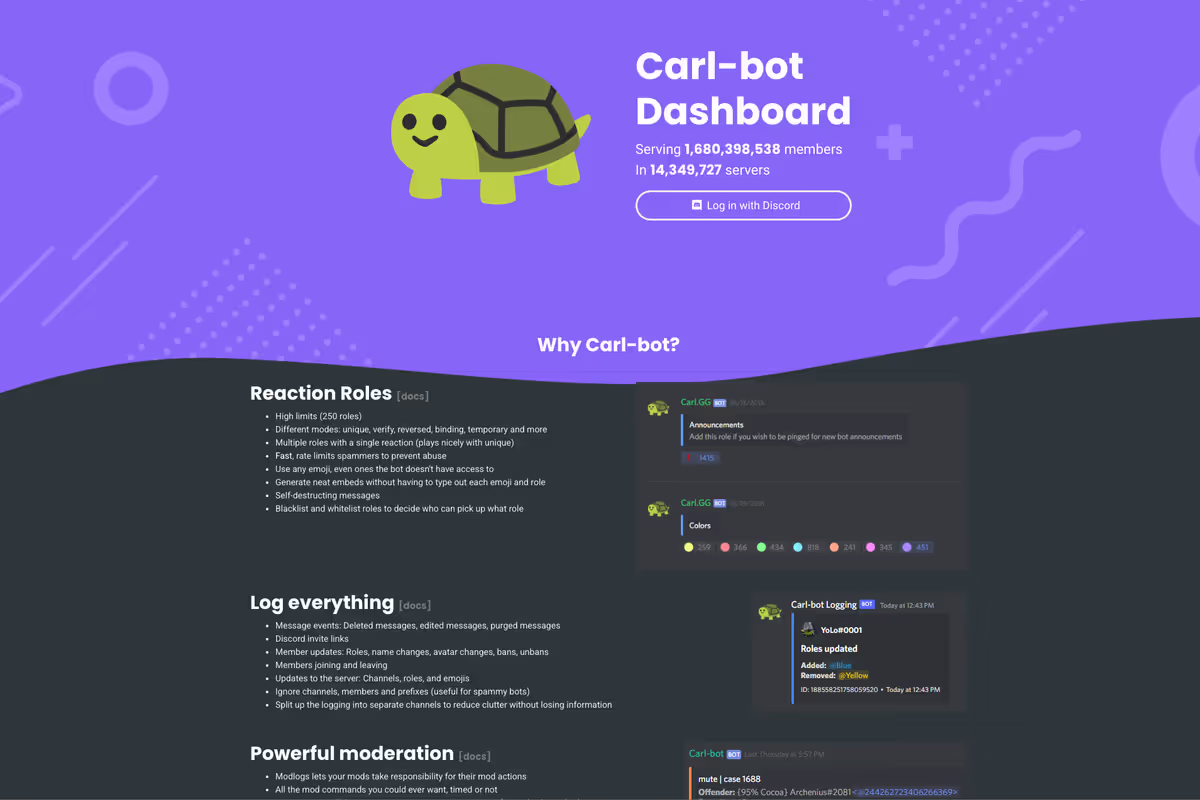
Carl-botは、次のような機能に強い多機能ボットです。
- リアクションロール
- AutoMod(自動モデレーション)
- ログ
- カスタムコマンド
「お知らせを受け取る」「ゲーム別ロールを選ぶ」「地域や言語ロールを選ぶ」など、メンバーが自分でロールを選べる仕組みを作れます。
ロール付与を整えたいサーバーであれば、最初に検討したいボットです。
使いやすい機能は次のとおりです。
- リアクションロール
- 自動ロール付与
- ログ
- AutoMod(自動モデレーション)
- カスタムコマンド
サーバー参加後の導線を整えたいなら、Carl-botは有力な選択肢です。
ProBot:日本語ページで見ながら設定したい人向け
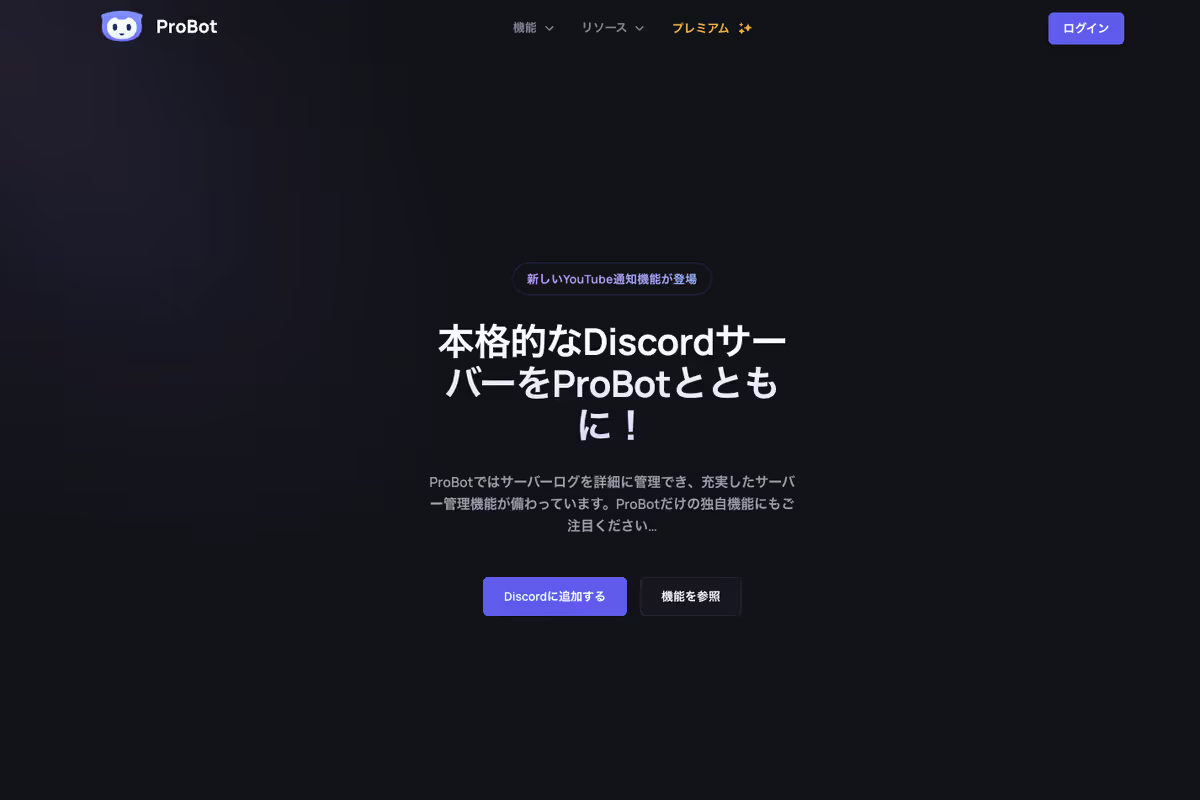
ProBotは、多機能なサーバー管理ボットです。
次の機能に対応しています。
- ウェルカムメッセージ
- リアクションロール
- レベリング
公式サイトに日本語ページがあり、機能説明を日本語で読めます。
英語の管理画面が壁になる場合は、選びやすいボットです。
対応している機能は次のとおりです。
- ようこそメッセージ
- 埋め込みメッセージ
- リアクションロール
- レベリング
- サーバーログ
MEE6:レベル機能や自動化をまとめたい人向け
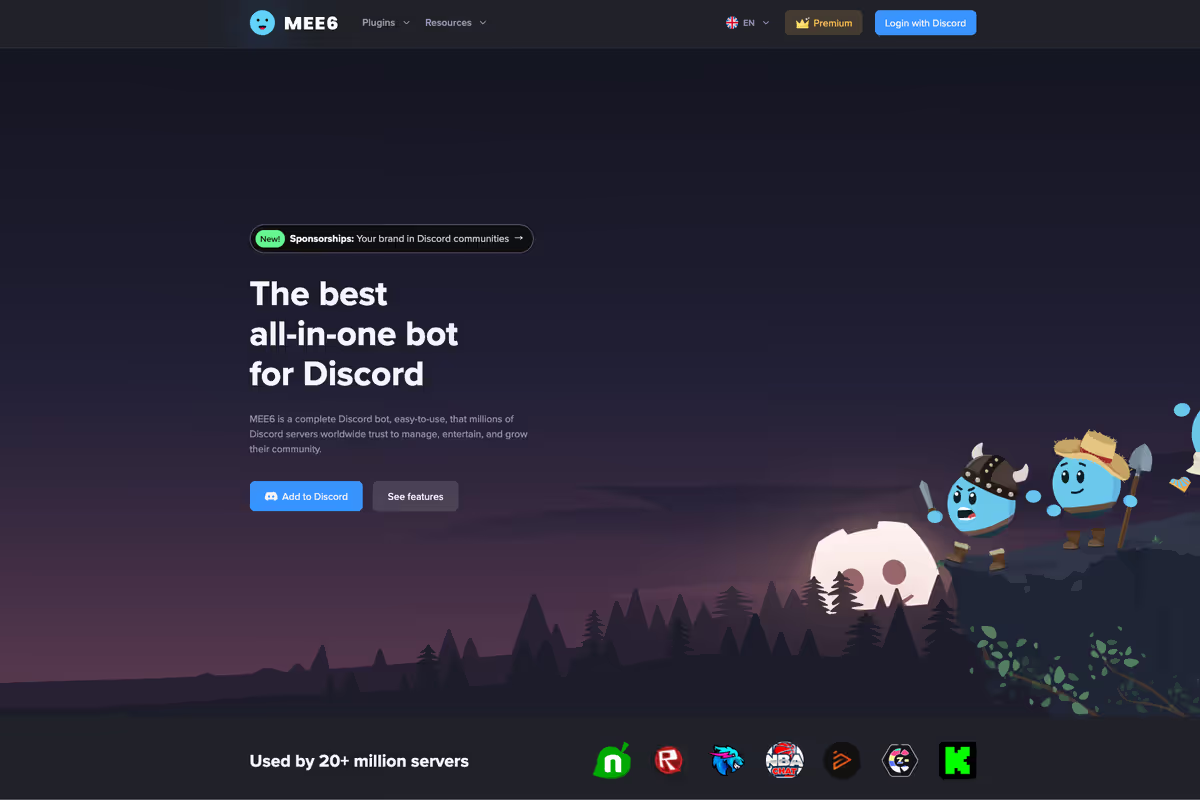
MEE6は、Discordでもっとも知名度が高いボットの一つです。
プラグイン方式で、必要な機能だけ個別に有効化して使います。
主なプラグインは次のとおりです。
- Moderator(モデレーター機能・荒らし対策)
- Levels(レベル機能・経験値管理)
- Economy(ポイントや通貨の仕組み)
- Reaction Roles(リアクションによるロール付与)
- AI(AI機能)
ただし、Premium(有料プラン)機能も多いです。
「おすすめでよく見るから入れる」ではなく、使いたい機能が無料範囲で足りるかを先に調べます。
日本語で見ると、主に次の用途で使われます。
- レベル機能
- カスタムコマンド
- モデレーション
- SNS通知
- 自動化
YAGPDB:細かく作り込みたい管理者向け
YAGPDBは、細かい設定ができる汎用Discordボットです。
特にカスタムコマンドや条件付きの自動処理を作り込みたい人に向いています。
初心者がいきなり触ると設定量に迷いやすいです。
運用ルールが固まってから入れると、設定が無駄になりにくいです。
主な機能は次のとおりです。
- 自動モデレーション
- セルフロール
- フィード通知
- カスタムコマンド
- 詳細なログや警告
Ticket Tool:問い合わせやサポート窓口を作りたい人向け
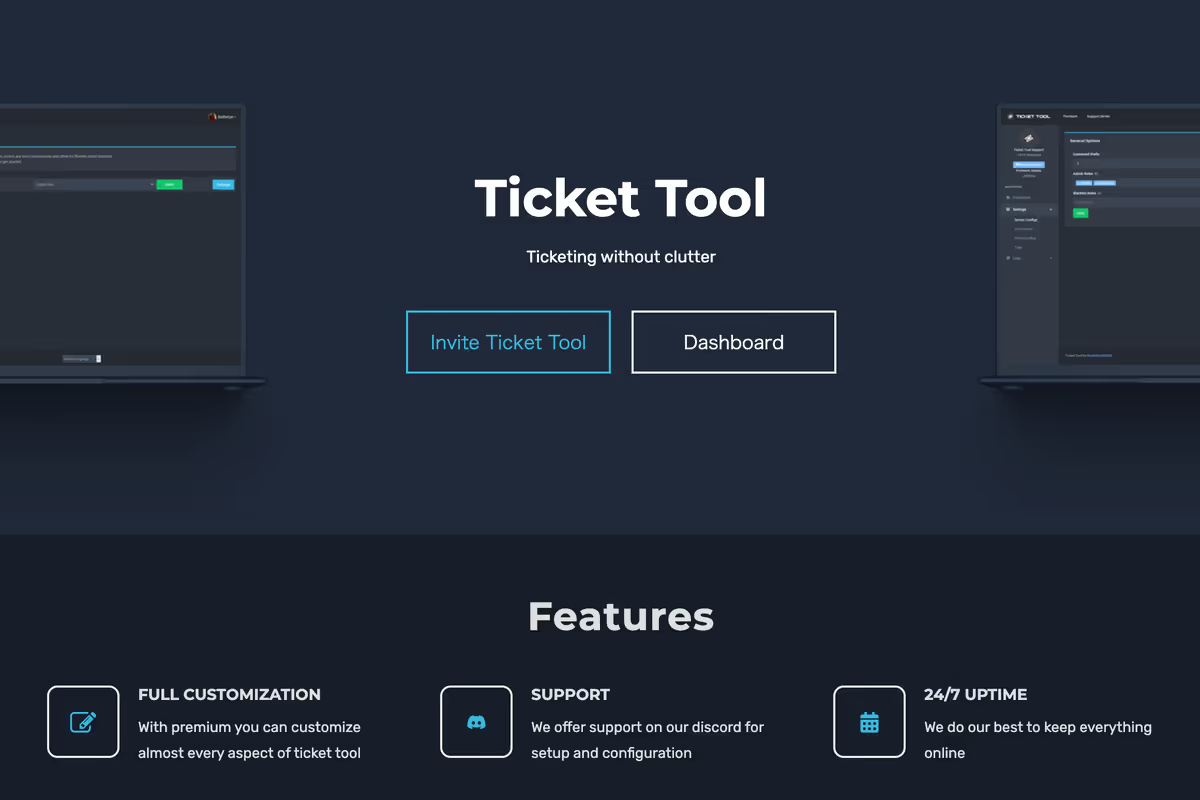
Ticket Toolは、Discord内に問い合わせ用のチケット機能を作るボットです。
次のような場面で使えます。
- ゲームサーバー
- コミュニティ
- 販売サポート
- 応募受付
通常のテキストチャンネルで問い合わせを受けると、話題が流れて対応漏れが起きやすいです。
チケット化すると問い合わせごとにチャンネルが分かれるため、誰が対応中か一目で分かります。
使われる場面は次のとおりです。
- 問い合わせ対応
- サポート窓口
- 応募受付
- 個別相談
- チケット管理
Statbot:サーバーの活動量を数字で見たい人向け
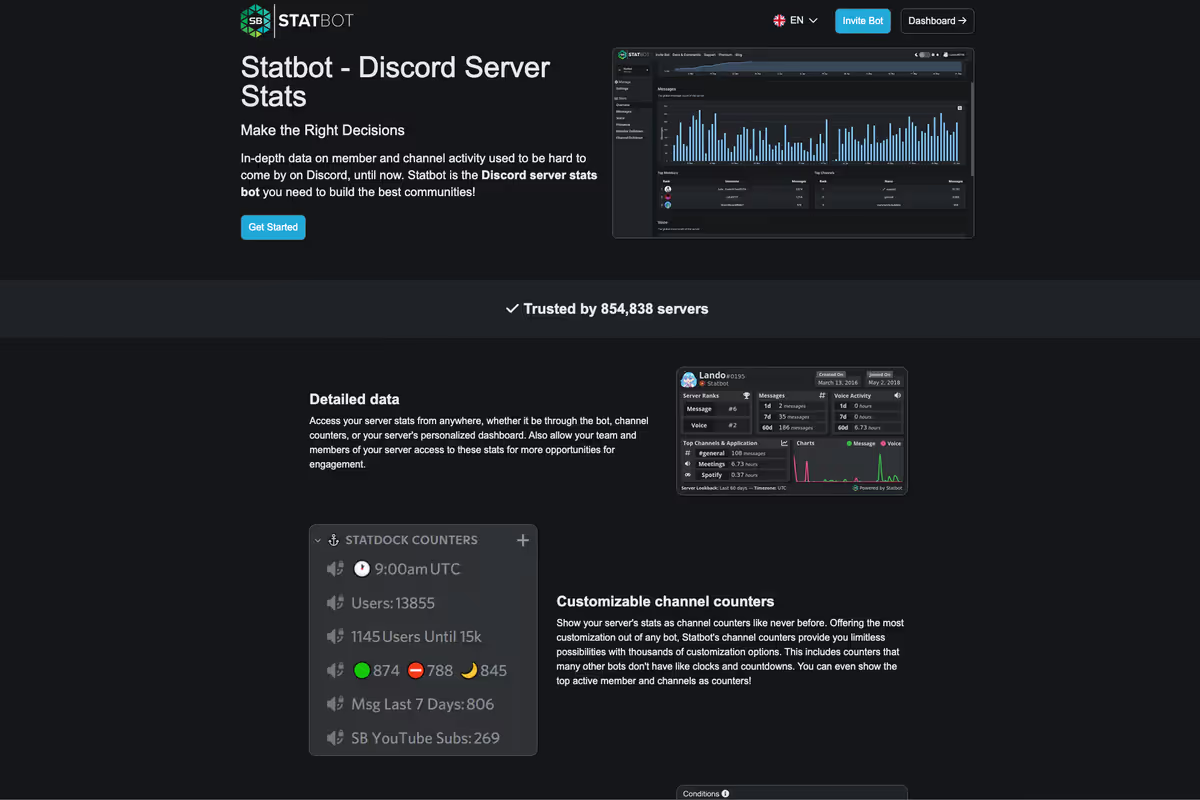
Statbotは、Discordサーバーの統計や分析に向いたボットです。
メッセージ数、ボイス活動、チャンネルごとの動きなどを数字で見られます。
どのチャンネルが使われているか、どの時間帯に活動が多いか。
感覚ではなく数字で判断したいサーバーに向いています。
分析できる内容は次のとおりです。
- サーバー統計
- メッセージ活動の分析
- ボイス活動の分析
- チャンネル整理
- 活動量に応じたロール運用
Tatsu:レベル機能や参加率アップを重視したい人向け
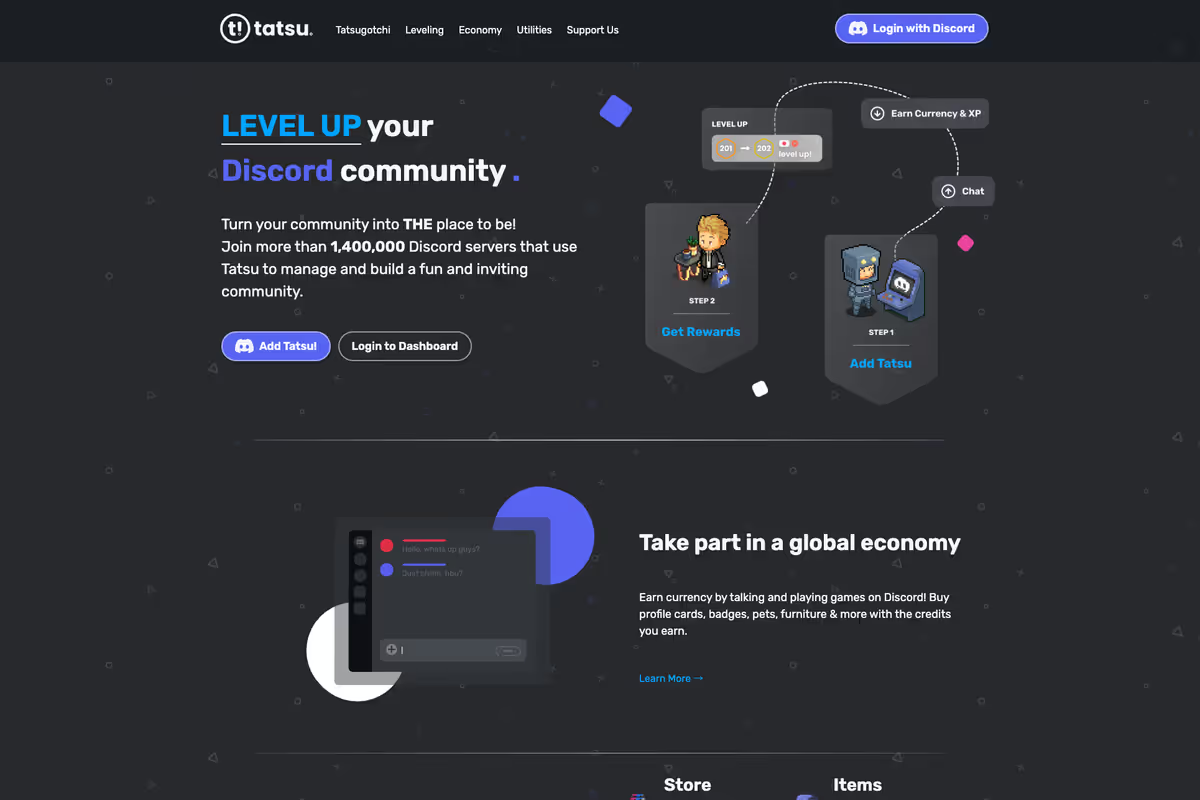
Tatsuは、レベル機能やコミュニティ参加の促進に向いたボットです。
発言や参加を増やしたいサーバーで使いやすいボットです。
ただし、レベル機能はサーバーの空気次第です。
雑談を増やしたいサーバーでは効きますが、情報共有を中心にしたサーバーでは浮くこともあります。
対応している機能は次のとおりです。
- レベル機能
- ランクカード
- レベルロール
- リーダーボード
- 参加促進
ゲーム系、雑談系、ファンコミュニティ系なら検討しやすいボットです。
日本語向けDiscordボットおすすめ8選
日本語サーバーでは、管理系ボットだけでなく、読み上げボットの需要もかなり大きいです。
ゲーム中、作業通話中、TRPG中にテキストチャットを音声で拾いたい場面が多いからです。
日本語ページがある、または日本語対応が明記されているボットを中心に紹介します。
日本語サーバーで使いやすい用途のものに絞っています。
shovel:日本語読み上げを手軽に入れたい人向け
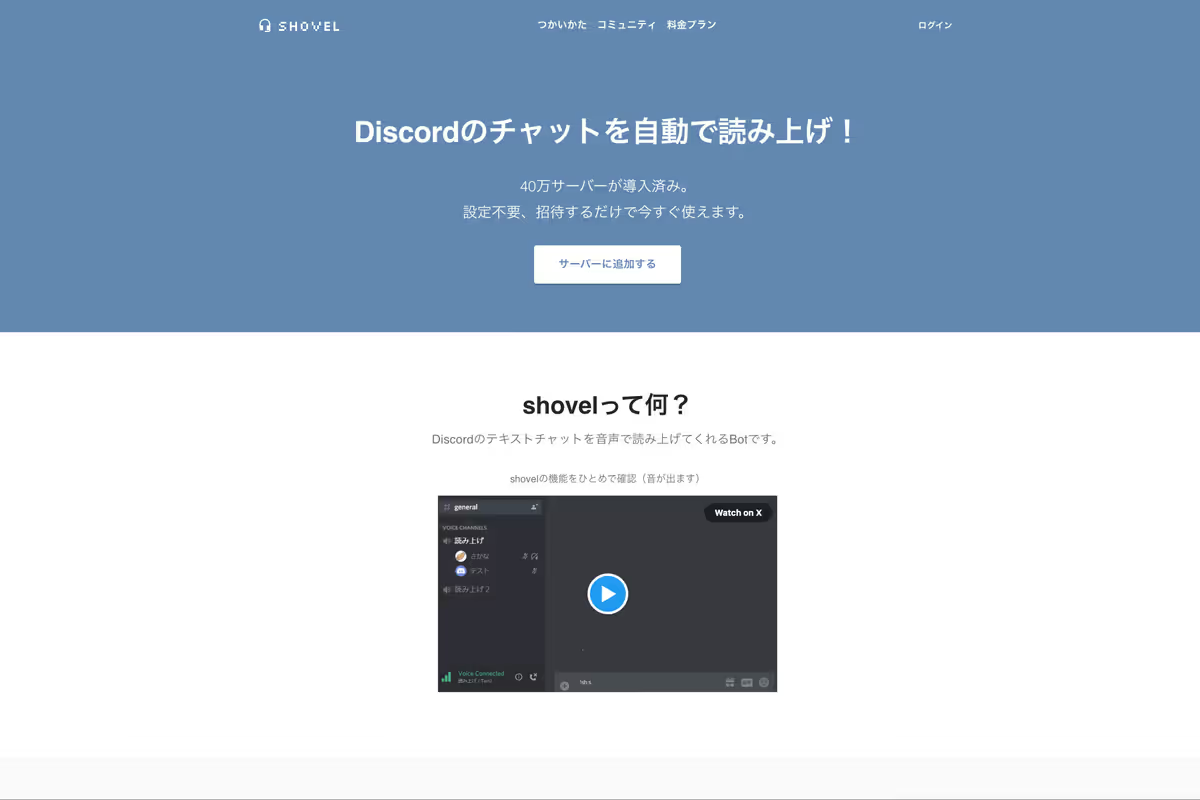
shovelは、Discordのテキストチャットを音声で読み上げる日本語向けボットです。
設定不要で招待するだけで使え、40万サーバーに導入されています。
日本国内で開発・運営されているボットです。
ゲーム中や作業通話中に、聞き専の人のチャットを拾いたい場合に向いています。
向いている場面は次のとおりです。
- 日本語チャット読み上げ
- ゲーム中の聞き専対応
- TRPGや作業通話
- 読み上げ設定のカスタマイズ
読み上げボットを初めて入れるなら、最初に試しやすいボットです。
VOICEVOX-読み上げさん:VOICEVOX系の声を無料で使いたい人向け
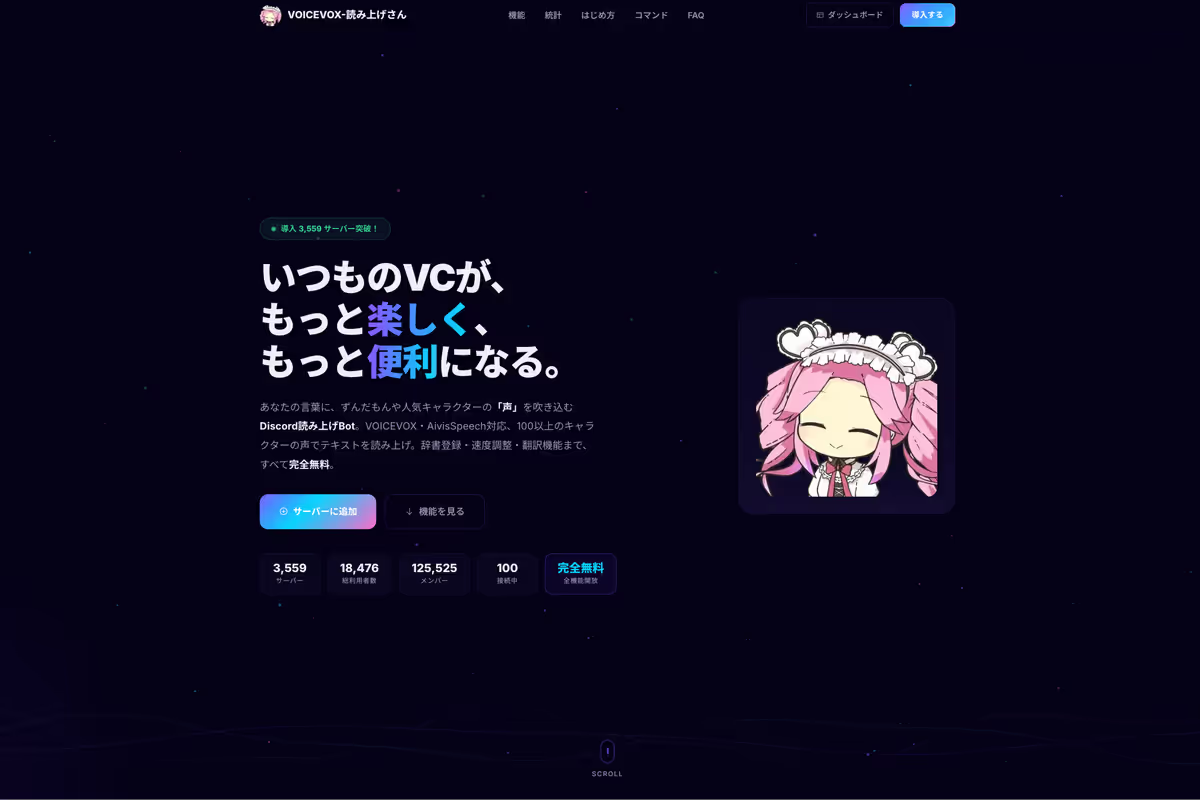
VOICEVOX-読み上げさんは、VOICEVOXやAivisSpeechに対応したDiscord読み上げボットです。
ずんだもんなどのキャラ音声を使いたいサーバーに向いています。
対応している機能は次のとおりです。
- VOICEVOX系の読み上げ
- キャラクター音声の切り替え
- 100以上のキャラクター音声
- 辞書登録
- 速度調整
- 翻訳付き読み上げ
声の種類を楽しみたいサーバーに向いています。
読みちゃん:日本語読み上げを細かく調整したい人向け
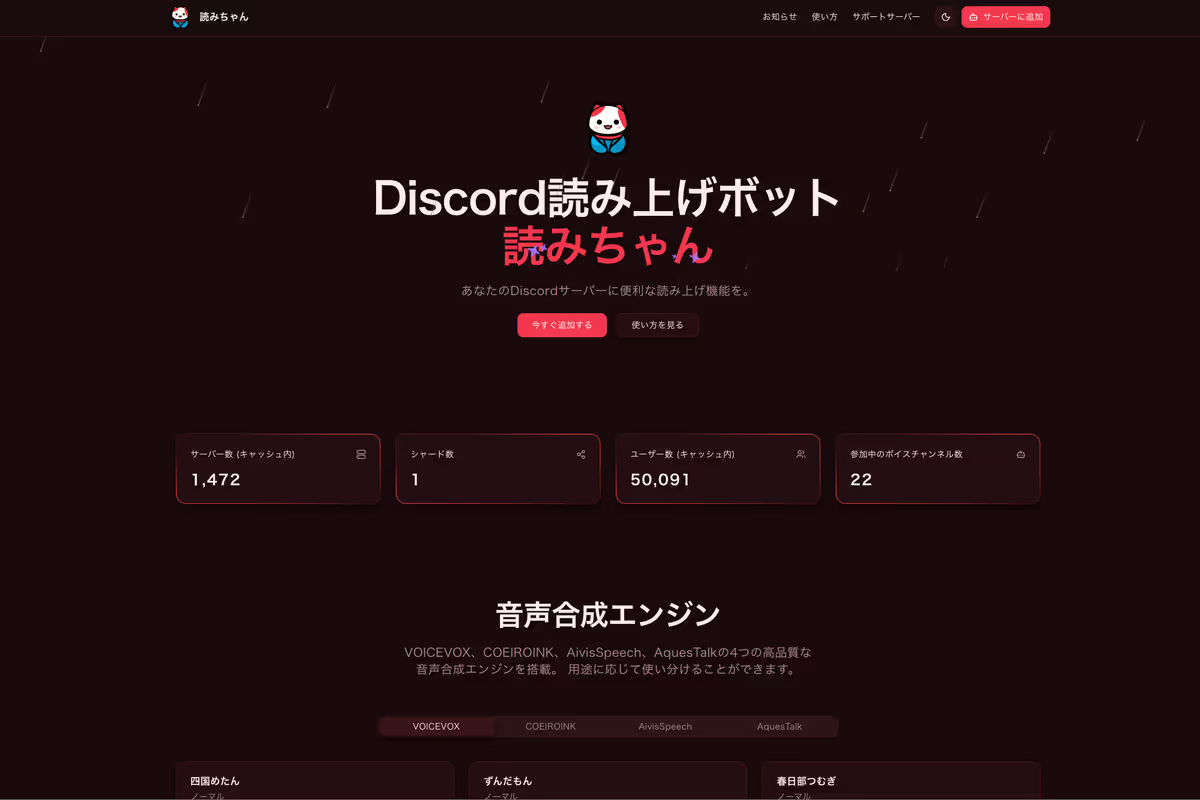
読みちゃんは、日本語読み上げに特化したDiscordボットです。
対応している音声合成エンジンは次の4種類です。
- VOICEVOX
- COEIROINK
- AivisSpeech
- AquesTalk
使える機能は次のとおりです。
- 日本語読み上げ
- 複数エンジンの使い分け
- 話者の選択
- 速度や音量の調整
- カスタム話者の利用
読み上げの声や設定にこだわりたいなら、最初に見ていいボットです。
ずんだもんβ:ずんだもん系の読み上げを使いたい人向け
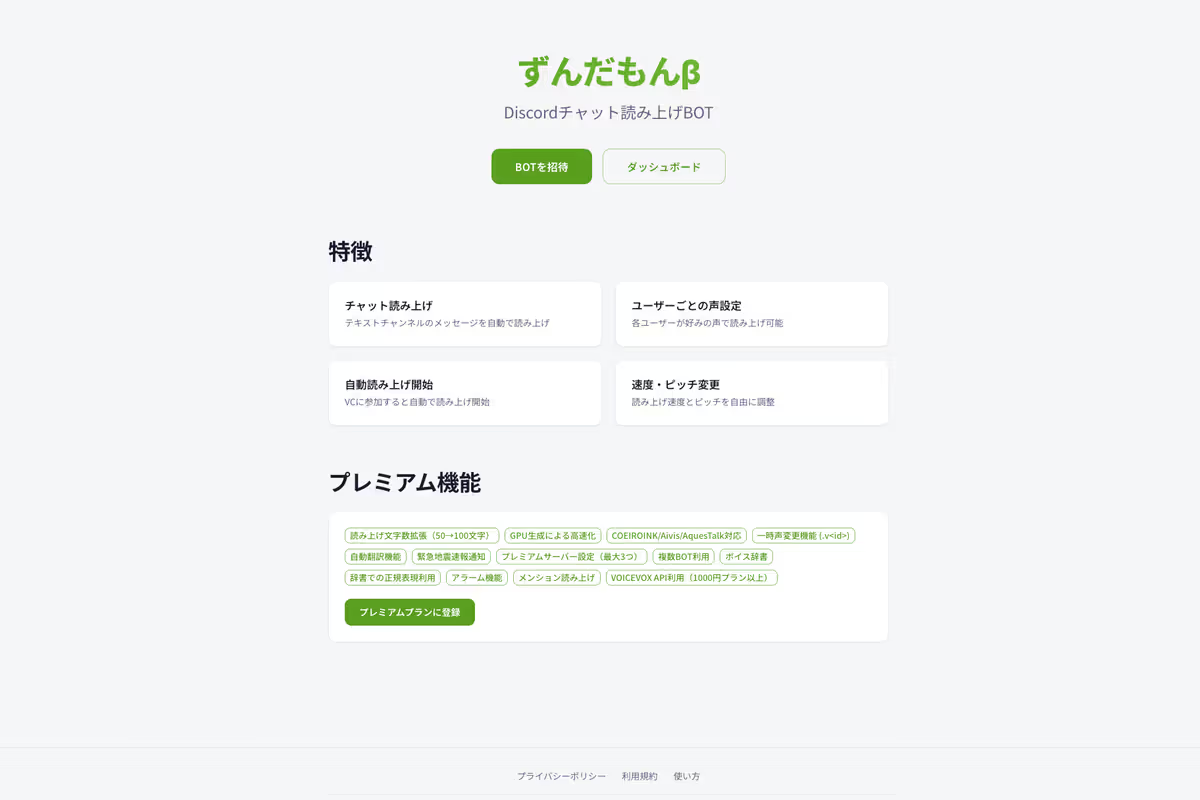
ずんだもんβは、Discordチャット読み上げボットです。
次の機能に対応しています。
- テキストチャンネルの自動読み上げ
- ユーザーごとの声設定
- 速度・ピッチ変更
ずんだもん系の声を中心にしたいサーバーに向いています。
主な機能は次のとおりです。
- ずんだもん系の読み上げ
- ユーザーごとの声設定
- VC参加時の自動読み上げ
- 速度やピッチの調整
- プレミアム機能での拡張
読み上げの雰囲気をサーバーのキャラに寄せたい場合に向いています。
ゆっくりボイス読み上げbot:ゆっくり音声で読み上げたい人向け
ゆっくりボイス読み上げbotは、ゆっくりボイスでチャットを読み上げるボットです。
日本語のみ対応で、聞き専チャンネルのテキストをゆっくりボイスで読み上げます。
YouTubeやニコニコ動画のゆっくり音声に馴染んでいるメンバーが多いサーバーに向いています。
使われる場面は次のとおりです。
- ゆっくりボイス読み上げ
- 聞き専チャンネル
- ゲーム通話
- 雑談サーバー
よみあげたん!:軽い日本語読み上げを探している人向け
よみあげたん!は、ボイスチャットで声を出せない人向けのテキスト読み上げボットです。
機能を盛るより、軽くテキストを読ませたい場合に向いています。
向いている場面は次のとおりです。
- 日本語読み上げ
- 聞き専対応
- ボイスチャット補助
- 小規模サーバー
Cube:日本語ページで管理・自動化を選びたい人向け
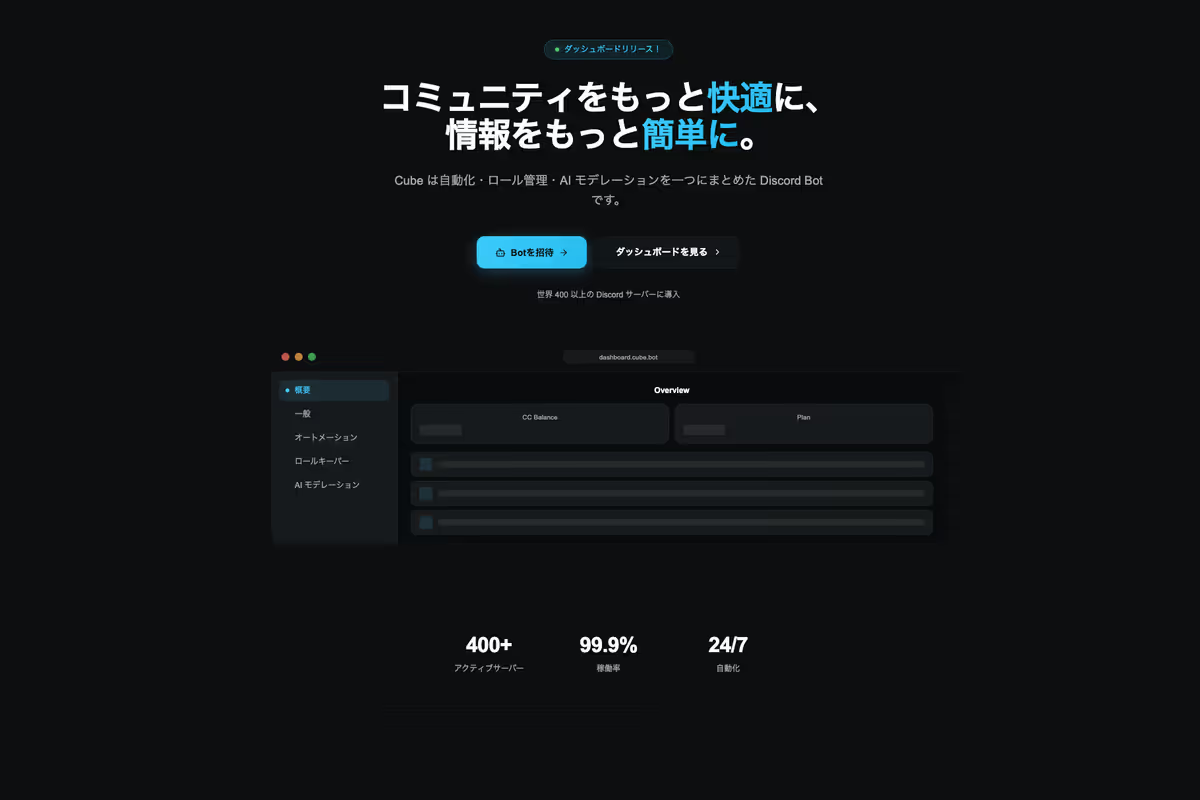
Cubeは、次の機能をまとめたDiscordボットです。
- 自動化
- ロール管理
- AIモデレーション
英語名で表示される主な機能は次のとおりです。
- Auto Purge(自動削除)
- Auto React(自動リアクション)
- Role Keeper(ロール保持)
- AI Moderation(AIモデレーション)
- AutoMod(自動モデレーション)
- AntiRaid(荒らし集団への対策)
日本語ページがあるため、設定を日本語で確認しながら進めたい場合に選びやすいです。
Versa:日本語専用の多機能ボットを試したい人向け
Versaは、日本語ユーザー向けに設計された多機能Discordボットです。
対応している機能は次のとおりです。
- リマインダー
- 誕生日通知
- オートロール
- リアクションロール
- チャンネル管理
- 翻訳機能
大手ボットほどの規模はありませんが、日本語前提で使いたいなら選びやすいボットです。
用途別のおすすめ組み合わせ
Discordボットは入れすぎると管理が難しくなります。
最初は2〜3個に絞るほうが扱いやすいです。
小さなサーバーならAutoModとロール系だけでいい
人数が少ないサーバーなら、最初から多機能ボットを何個も入れる必要はありません。
まずはDiscord公式のAutoMod(自動モデレーション)を設定します。
ロール付与が必要ならCarl-botかProBotを1つ足すくらいで整います。
小さなサーバーでは、機能を増やすよりチャンネル設計を分かりやすくするほうが効果的です。
公開コミュニティなら管理系ボットを1つ入れる
公開招待リンクを置くなら、管理系ボットを1つ入れておくとログや警告の対応先が明確になります。
候補は次の3つです。
- Dyno
- Carl-bot
- ProBot
次のうち、どの機能を任せるか決めます。
- ログ
- 警告
- ミュート
- キック
- BAN(アクセス禁止)
- ロール付与
複数のボットに同じ役割を持たせると、ログや設定が散らかります。
管理系は1つを中心にします。
サポート窓口があるならTicket Toolを足す
次のような窓口を受けるサーバーなら、Ticket Toolが向いています。
- 問い合わせ
- 応募
- 通報
- 個別相談
通常のチャンネルで対応すると、誰が対応中か分かりにくくなります。
チケット化しておくと対応漏れを減らせます。
ただし、チケットを作るだけでは運用は回りません。
誰が対応するか、何日で閉じるか、ログを残すかを先に決めておくと使いやすくなります。
参加率を上げたいならレベル系を検討する
雑談を増やしたいなら、MEE6やTatsuのようなレベル系ボットが候補になります。
ただ、レベル機能は万能ではありません。
ポイント目的の短文投稿が増えることもあります。
情報交換が中心のサーバーでは、レベル機能よりチャンネル整理や通知設計のほうが効きます。
入れるなら、報酬ロールの条件やXP(経験値)対象外チャンネルを決めておくと扱いやすくなります。
日本語の通話サーバーなら読み上げ系を足す
次の用途が多いサーバーなら、日本語読み上げボットを入れる価値があります。
- ゲーム
- 作業通話
- TRPG
- 聞き専
候補は次のとおりです。
- shovel
- VOICEVOX-読み上げさん
- 読みちゃん
- ずんだもんβ
- ゆっくりボイス読み上げbot
使い勝手は、次のポイントで変わります。
- 声の種類
- 辞書
- 文字数制限
- 読み上げ対象チャンネル
- VC(ボイスチャンネル)自動参加の有無
複数入れると読み上げが重なるため、1つに絞ります。
Discordボットを入れるときの注意点
Discordボットは便利ですが、入れるほど管理対象が増えます。
特に注意したいのは次の3つです。
権限を強くしすぎない
ボットに管理者権限を付けると設定は楽ですが、権限が強くなりすぎます。
可能なら、必要な権限だけを付けます。
ロール付与だけに使うボットなら、メッセージ管理やBAN(アクセス禁止)権限まで必要かどうかを確認します。
同じ機能を複数ボットに任せない
次の機能は、複数ボットで重複しやすいです。
- ログ
- AutoMod(自動モデレーション)
- ロール付与
- レベル機能
同じ機能を複数ボットで動かすと、通知が二重になったり、どこで設定したか分からなくなったりします。
機能ごとに担当ボットを決めます。
公式サイトとApp Directoryから確認する
DiscordにはApp Directory(アプリディレクトリ)があります。
外部サイトの招待リンクだけで判断しないようにします。
次の場所を確認してから入れます。
- 公式サイト
- App Directory(アプリディレクトリ)
- サポートサーバー
人気ボット名を使った偽物や、権限を強く求める怪しい招待リンクには注意してください。
よくある質問
Discordボットは何個くらい入れるのがおすすめですか?
最初は2〜4個で十分です。
Discord公式のAutoMod(自動モデレーション)を設定し、管理系を1つ選びます。
必要なら次の用途を足すくらいが扱いやすいです。
- ロール系 - チケット系 - 読み上げ系
Discordボットで最初に入れるならどれですか?
荒らし対策なら、まずDiscord公式のAutoMod(自動モデレーション)を設定します。
外部ボットなら、用途別に次の候補があります。
- 管理全般はDyno - ロール付与はCarl-bot - 問い合わせ対応はTicket Tool - 日本語読み上げはshovelやVOICEVOX-読み上げさん
日本語向けのDiscordボットならどれがおすすめですか?
読み上げなら次のボットが候補です。
- shovel - VOICEVOX-読み上げさん - 読みちゃん - ずんだもんβ - ゆっくりボイス読み上げbot
管理やロール系なら、次のボットも候補に入ります。
- 日本語ページがあるProBot - 日本語ページがあるCube - 日本語専用のVersa
MEE6はおすすめですか?
レベル機能や自動化をまとめたいなら候補になります。
Premium(有料プラン)機能も多いため、使いたい機能が無料範囲で足りるかを調べてから入れます。
音楽ボットは入れたほうがいいですか?
音楽ボットは対応サービスや規約変更の影響を受けやすいです。
サーバー運営の必須機能ではないため、まずは次の機能を先に固めます。
- 管理 - ロール - ログ - チケット
まとめ:Discordボットおすすめは日本語対応と用途で選ぶ
Discordボットは、人気順に入れるより、サーバーで困っていることから選ぶほうが失敗しにくいです。
まず決めるのは次の3つです。
- 荒らし対策やログ管理が必要か
- ロール付与やチケット対応が必要か
- 日本語読み上げが必要か
最初は、Discord公式のAutoModを設定し、管理系ボットを1つ選びます。
日本語の通話サーバーなら、そこに読み上げボットを1つ足します。
そのあと、足りない用途だけ追加します。
- 問い合わせや応募を受けるならTicket Tool
- 活動量を見たいならStatbot
- 参加率を上げたいならMEE6やTatsu
迷ったときは、この記事の早見表で「今のサーバーに必要な用途」を1つ絞ります。
その用途に合うボットだけを入れ、足りなくなったら追加します。それくらいの数が扱いやすいです。